Domain webshop-eintragen.de kaufen?
Wir ziehen mit dem Projekt
webshop-eintragen.de um.
Sind Sie am Kauf der Domain
webshop-eintragen.de interessiert?
domain@kv-gmbh.de · 0541-91531010
Domain webshop-eintragen.de kaufen?
Wie kann man die Zeilennummerierung in Excel ändern?
Um die Zeilennummerierung in Excel zu ändern, kannst du wie folgt vorgehen: Klicke auf das Register "Ansicht" in der Menüleiste. Wähle dann die Option "Seitenlayout" aus. Hier kannst du die Zeilennummerierung ein- oder ausschalten und auch das Startdatum für die Zeilennummerierung festlegen. **
Was ist das Problem mit der Zeilennummerierung in Word?
Ein mögliches Problem mit der Zeilennummerierung in Word ist, dass die Nummerierung manchmal nicht korrekt angezeigt wird. Dies kann dazu führen, dass die Zeilennummern nicht in der richtigen Reihenfolge oder sogar gar nicht angezeigt werden. Dies kann insbesondere dann ärgerlich sein, wenn man ein Dokument mit vielen Seiten und Absätzen hat. **
Ähnliche Suchbegriffe für Zeilennummerierung
Top-Angebote
Produkte zum Begriff Zeilennummerierung:
-
Jacobsen, Jens: Der eigene Webshop mit ShopifyDer eigene Webshop mit Shopify , Die verständliche Anleitung. Einstieg ohne Vorwissen, inkl. Tipps zu SEO, Marketing, DSGVO und Internetrecht , Sport-Stoßdämpfer > Sportfederung , Erscheinungsjahr: 20210226, Produktform: Kartoniert, Autoren: Jacobsen, Jens, Seitenzahl/Blattzahl: 364, Themenüberschrift: BUSINESS & ECONOMICS / E-Commerce / Auctions & Small Business, Keyword: Hand-Buch Bücher Wissen Lernen Kurse Seminare Tutorials Workshops Ratgeber Anleitung Guide; Perfekter Web-Shop; Online-Handel; Word-Press; E-Commerce; DIY; Woo-Commerce; IONOS; Wix; Jimdo; Verkaufen im Internet Business; Online-Shopping; Einsteiger Einstieg Anfänger, Fachschema: E-Business~Electronic Commerce - E-Commerce~E-Venture~Internet / Electronic Commerce~Net Economy~Informatik~Internet~Surfen (Internet)~Einkaufsführer~Fabrikverkauf~Outlet~Schnäppchenführer~KMU - Kleine und mittelständische Unternehmen, Fachkategorie: Informatik~Internet, allgemein~Computernetzwerke und maschinelle Kommunikation~E-Commerce, E-Business~Shopping Guides (Einkaufsführer)~Kleine Unternehmen und Selbständige, Sprache: Deutsch, Warengruppe: HC/Datenkommunikation/Netze/Mailboxen, Fachkategorie: Onlineshopping und Onlineauktionen, Thema: Verstehen, Text Sprache: ger, UNSPSC: 49019900, Warenverzeichnis für die Außenhandelsstatistik: 49019900, Verlag: Vierfarben, Verlag: Vierfarben, Verlag: Vierfarben, Länge: 226, Breite: 171, Höhe: 23, Gewicht: 676, Produktform: Kartoniert, Genre: Mathematik/Naturwissenschaften/Technik/Medizin, Genre: Mathematik/Naturwissenschaften/Technik/Medizin, Herkunftsland: DEUTSCHLAND (DE), Katalog: deutschsprachige Titel, Katalog: Gesamtkatalog, Katalog: Lagerartikel, Book on Demand, ausgew. Medienartikel, Relevanz: 0014, Tendenz: -1, Unterkatalog: AK, Unterkatalog: Bücher, Unterkatalog: Hardcover, Unterkatalog: Lagerartikel,29,90 €*Versand: 0,00 €Sichere Weiterleitung zum Anbieter
-
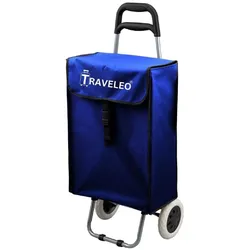
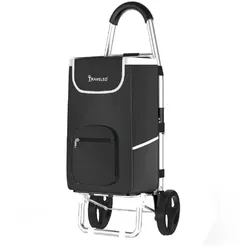
COFI 1453 45 L Einkauf Trolley Einkaufswagen Shopping Trolley Tasche Aluminium Stabil45 L Einkauf Trolley Einkaufswagen Shopping Trolley Tasche Aluminium Stabil• praktischer Einkaufwagen Trolley klappbar und mit einer abnehmbaren Tasche• Die Tasche weist Wasser• bequeme Griffhöhe von 92 cm• Stabiler ergonomischer geformter Griff• Volume: ca. 45 Liter• Stabile Räder mit einem Durchmesser von ca. 16cm• KletterverschlussGesamtmaße: (H x B x-T in cm): ca.: 92 x 38 x 34cmTraglast: ca. 40 kgGewicht. Ca. 1,70kg• Ob alt oder Jung das ist der Idealer Helfer im Alltag des Einkaufens• Eignet sich prima für den Transport von schweren EinkäufenSchont die Gelenke und den Körper von schweren Lasten23,99 €*Versand: 5,95 €Sichere Weiterleitung zum Anbieter
-
COFI 1453 48 L Einkauf Trolley Einkaufswagen Shopping Trolley Tasche Aluminium Stabil56 L Einkauf Trolley Einkaufswagen Shopping Trolley Tasche Aluminium Stabil Gesamtmaße: (H x B x-T in cm): ca.: 102 x 40 x 30cmTraglast: ca. 50kgGewicht. Ca. 2,1kg praktischer Einkaufwagen Trolley klappbar und mit einer abnehmbaren TascheDie Tasche weist Wasser ab und ist somit Wasserdichtbequeme Griffhöhe von 102cmStabiler ergonomischer geformter GriffVolume: ca. 56 LiterStabile Räder mit einem Durchmesser von ca. 16cmDie abnehmbare Nylontasche misst ca. 55x36x22cmKletterverschlussSeitentasche / front Tasche / Hinter Seite zum Verstauen von GegenständenOb alt oder Jung das ist der Idealer Helfer im Alltag des EinkaufensEignet sich prima für den Transport von schweren EinkäufenSchont die Gelenke und den Körper von schweren Lasten31,99 €*Versand: 5,95 €Sichere Weiterleitung zum Anbieter

-
Wie kann ich in Word trotz eines Bildes die Zeilennummerierung einfügen?
Um in Word trotz eines Bildes die Zeilennummerierung einzufügen, kannst du die Funktion "Abschnittsumbruch" verwenden. Klicke dazu an der Stelle, an der das Bild eingefügt ist, mit der rechten Maustaste und wähle "Absatz". Gehe dann zu "Layout" und aktiviere die Option "Abschnittsumbruch - Nächste Seite". Anschließend kannst du die Zeilennummerierung für den Abschnitt einfügen, in dem sich das Bild befindet. **
-
Wie kann ich in Word 2007 eine Zeilennummerierung für Überschriften einfügen?
In Word 2007 können Sie eine Zeilennummerierung für Überschriften einfügen, indem Sie die Funktion "Absatznummerierung" verwenden. Gehen Sie dazu zu "Start" und klicken Sie auf das Dropdown-Menü "Absatz". Wählen Sie "Absatznummerierung" aus und passen Sie die Einstellungen nach Bedarf an. Sie können auch eine benutzerdefinierte Nummerierung erstellen, indem Sie auf "Nummerierung definieren" klicken. **
-
Wie kann ich die Zeilennummerierung in Word in ein anderes Dokument kopieren?
Um die Zeilennummerierung in Word in ein anderes Dokument zu kopieren, kannst du die folgenden Schritte befolgen: 1. Öffne das Dokument, in dem die Zeilennummerierung bereits vorhanden ist. 2. Markiere den gesamten Text, einschließlich der Zeilennummern. 3. Kopiere den markierten Text (Strg+C). 4. Öffne das andere Dokument, in das du die Zeilennummerierung kopieren möchtest. 5. Füge den kopierten Text ein (Strg+V). 6. Die Zeilennummerierung sollte nun im neuen Dokument erscheinen. **
-
Wie kann ich in Excel eine automatische Zeilennummerierung in 5er Schritten einrichten?
Um in Excel eine automatische Zeilennummerierung in 5er Schritten einzurichten, kannst du eine Formel verwenden. In der ersten Zelle, in der du die Nummerierung beginnen möchtest, gibst du die Startnummer ein. In der Zelle darunter gibst du die Formel "=A1+5" ein, wobei A1 die Zelle mit der Startnummer ist. Ziehe dann die Formel nach unten, um die Nummerierung fortzusetzen. **

Wie löse ich einen Aktionscode für einen Rabatt beim Online-Einkauf ein?
Um einen Aktionscode einzulösen, füge den Code während des Bestellvorgangs in das entsprechende Feld ein. Überprüfe, ob der Rabatt angewendet wurde, bevor du die Bestellung abschließt. Stelle sicher, dass der Aktionscode gültig ist und alle Bedingungen erfüllt sind. **
Was bedeutet "Zahlung auf Rechnung" bei einer Online-Bestellung?
"Zahlung auf Rechnung" bedeutet, dass der Kunde die Möglichkeit hat, den Kaufbetrag erst nach Erhalt der Ware zu begleichen. Der Kunde erhält eine Rechnung mit den Zahlungsinformationen und hat in der Regel eine bestimmte Frist, um den Betrag zu begleichen. Diese Zahlungsmethode bietet dem Kunden mehr Sicherheit, da er die Ware erst prüfen kann, bevor er bezahlen muss. **
Top-Angebote
Produkte zum Begriff Zeilennummerierung:
-
Jacobsen, Jens: Der eigene Webshop mit ShopifyDer eigene Webshop mit Shopify , Die verständliche Anleitung. Einstieg ohne Vorwissen, inkl. Tipps zu SEO, Marketing, DSGVO und Internetrecht , Sport-Stoßdämpfer > Sportfederung , Erscheinungsjahr: 20210226, Produktform: Kartoniert, Autoren: Jacobsen, Jens, Seitenzahl/Blattzahl: 364, Themenüberschrift: BUSINESS & ECONOMICS / E-Commerce / Auctions & Small Business, Keyword: Hand-Buch Bücher Wissen Lernen Kurse Seminare Tutorials Workshops Ratgeber Anleitung Guide; Perfekter Web-Shop; Online-Handel; Word-Press; E-Commerce; DIY; Woo-Commerce; IONOS; Wix; Jimdo; Verkaufen im Internet Business; Online-Shopping; Einsteiger Einstieg Anfänger, Fachschema: E-Business~Electronic Commerce - E-Commerce~E-Venture~Internet / Electronic Commerce~Net Economy~Informatik~Internet~Surfen (Internet)~Einkaufsführer~Fabrikverkauf~Outlet~Schnäppchenführer~KMU - Kleine und mittelständische Unternehmen, Fachkategorie: Informatik~Internet, allgemein~Computernetzwerke und maschinelle Kommunikation~E-Commerce, E-Business~Shopping Guides (Einkaufsführer)~Kleine Unternehmen und Selbständige, Sprache: Deutsch, Warengruppe: HC/Datenkommunikation/Netze/Mailboxen, Fachkategorie: Onlineshopping und Onlineauktionen, Thema: Verstehen, Text Sprache: ger, UNSPSC: 49019900, Warenverzeichnis für die Außenhandelsstatistik: 49019900, Verlag: Vierfarben, Verlag: Vierfarben, Verlag: Vierfarben, Länge: 226, Breite: 171, Höhe: 23, Gewicht: 676, Produktform: Kartoniert, Genre: Mathematik/Naturwissenschaften/Technik/Medizin, Genre: Mathematik/Naturwissenschaften/Technik/Medizin, Herkunftsland: DEUTSCHLAND (DE), Katalog: deutschsprachige Titel, Katalog: Gesamtkatalog, Katalog: Lagerartikel, Book on Demand, ausgew. Medienartikel, Relevanz: 0014, Tendenz: -1, Unterkatalog: AK, Unterkatalog: Bücher, Unterkatalog: Hardcover, Unterkatalog: Lagerartikel,29,90 €*Versand: 0,00 €Sichere Weiterleitung zum Anbieter
-
Wie kann man die Zeilennummerierung in Excel ändern?
Um die Zeilennummerierung in Excel zu ändern, kannst du wie folgt vorgehen: Klicke auf das Register "Ansicht" in der Menüleiste. Wähle dann die Option "Seitenlayout" aus. Hier kannst du die Zeilennummerierung ein- oder ausschalten und auch das Startdatum für die Zeilennummerierung festlegen. **
-
Was ist das Problem mit der Zeilennummerierung in Word?
Ein mögliches Problem mit der Zeilennummerierung in Word ist, dass die Nummerierung manchmal nicht korrekt angezeigt wird. Dies kann dazu führen, dass die Zeilennummern nicht in der richtigen Reihenfolge oder sogar gar nicht angezeigt werden. Dies kann insbesondere dann ärgerlich sein, wenn man ein Dokument mit vielen Seiten und Absätzen hat. **
-
Wie kann ich in Word trotz eines Bildes die Zeilennummerierung einfügen?
Um in Word trotz eines Bildes die Zeilennummerierung einzufügen, kannst du die Funktion "Abschnittsumbruch" verwenden. Klicke dazu an der Stelle, an der das Bild eingefügt ist, mit der rechten Maustaste und wähle "Absatz". Gehe dann zu "Layout" und aktiviere die Option "Abschnittsumbruch - Nächste Seite". Anschließend kannst du die Zeilennummerierung für den Abschnitt einfügen, in dem sich das Bild befindet. **
-
Wie kann ich in Word 2007 eine Zeilennummerierung für Überschriften einfügen?
In Word 2007 können Sie eine Zeilennummerierung für Überschriften einfügen, indem Sie die Funktion "Absatznummerierung" verwenden. Gehen Sie dazu zu "Start" und klicken Sie auf das Dropdown-Menü "Absatz". Wählen Sie "Absatznummerierung" aus und passen Sie die Einstellungen nach Bedarf an. Sie können auch eine benutzerdefinierte Nummerierung erstellen, indem Sie auf "Nummerierung definieren" klicken. **
Ähnliche Suchbegriffe für Zeilennummerierung
-
COFI 1453 45 L Einkauf Trolley Einkaufswagen Shopping Trolley Tasche Aluminium Stabil45 L Einkauf Trolley Einkaufswagen Shopping Trolley Tasche Aluminium Stabil• praktischer Einkaufwagen Trolley klappbar und mit einer abnehmbaren Tasche• Die Tasche weist Wasser• bequeme Griffhöhe von 92 cm• Stabiler ergonomischer geformter Griff• Volume: ca. 45 Liter• Stabile Räder mit einem Durchmesser von ca. 16cm• KletterverschlussGesamtmaße: (H x B x-T in cm): ca.: 92 x 38 x 34cmTraglast: ca. 40 kgGewicht. Ca. 1,70kg• Ob alt oder Jung das ist der Idealer Helfer im Alltag des Einkaufens• Eignet sich prima für den Transport von schweren EinkäufenSchont die Gelenke und den Körper von schweren Lasten23,99 €*Versand: 5,95 €Sichere Weiterleitung zum Anbieter
-
COFI 1453 48 L Einkauf Trolley Einkaufswagen Shopping Trolley Tasche Aluminium Stabil56 L Einkauf Trolley Einkaufswagen Shopping Trolley Tasche Aluminium Stabil Gesamtmaße: (H x B x-T in cm): ca.: 102 x 40 x 30cmTraglast: ca. 50kgGewicht. Ca. 2,1kg praktischer Einkaufwagen Trolley klappbar und mit einer abnehmbaren TascheDie Tasche weist Wasser ab und ist somit Wasserdichtbequeme Griffhöhe von 102cmStabiler ergonomischer geformter GriffVolume: ca. 56 LiterStabile Räder mit einem Durchmesser von ca. 16cmDie abnehmbare Nylontasche misst ca. 55x36x22cmKletterverschlussSeitentasche / front Tasche / Hinter Seite zum Verstauen von GegenständenOb alt oder Jung das ist der Idealer Helfer im Alltag des EinkaufensEignet sich prima für den Transport von schweren EinkäufenSchont die Gelenke und den Körper von schweren Lasten31,99 €*Versand: 5,95 €Sichere Weiterleitung zum Anbieter
-
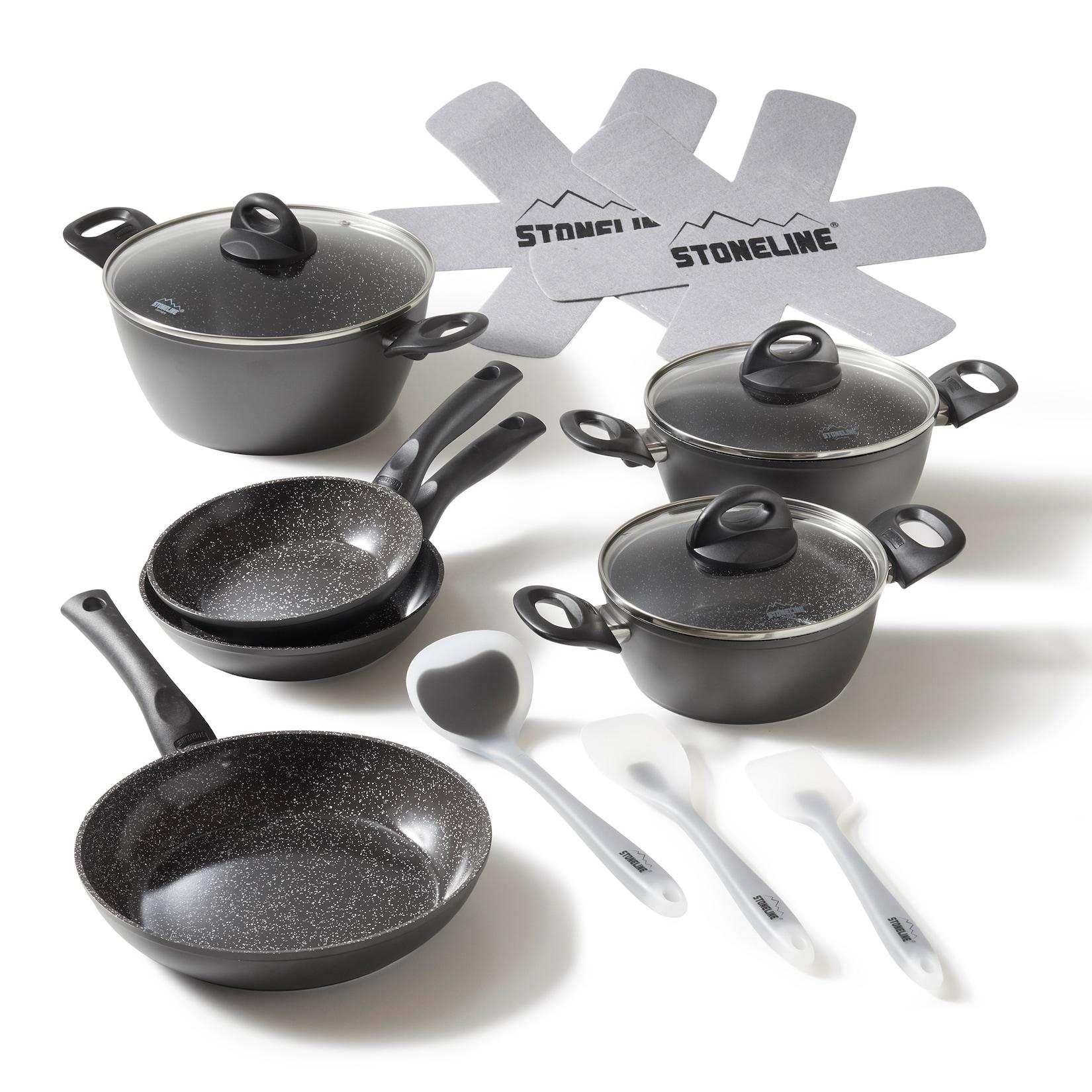
Testartikel WebshopDie geniale Stoneline Antihaft Beschichtung nun auch in Keramik-Ausführung! Erleben Sie besten Geschmack mit Ihrem Stoneline Topfset. Die Töpfe erlauben ein gesundes, vitaminschonendes Kochen mit wenig Fett und Öl. Für jeden Anlass den passenden Kochtopf z169,95 €*Versand: 5,95 €Sichere Weiterleitung zum Anbieter
-
BANDAI 35855 Actionfiguren. (Verschiedene Designs, keine Auswahl möglich. Versand nach Zufallsprinzip)'dragon Stars Ist Die Perfekte Figurensammlung Für Alle Fans Der Dragon Ball Super-saga. Die Besonders Detailreichen Dragon Stars-figuren Sind 17 Cm Groß Und Können Dank Ihrer 16 Gelenkpunkte In Jede Beliebige Position Gebracht Werden. Im...29,99 €*Versand: 0,00 €Sichere Weiterleitung zum Anbieter
-
Wie kann ich die Zeilennummerierung in Word in ein anderes Dokument kopieren?
Um die Zeilennummerierung in Word in ein anderes Dokument zu kopieren, kannst du die folgenden Schritte befolgen: 1. Öffne das Dokument, in dem die Zeilennummerierung bereits vorhanden ist. 2. Markiere den gesamten Text, einschließlich der Zeilennummern. 3. Kopiere den markierten Text (Strg+C). 4. Öffne das andere Dokument, in das du die Zeilennummerierung kopieren möchtest. 5. Füge den kopierten Text ein (Strg+V). 6. Die Zeilennummerierung sollte nun im neuen Dokument erscheinen. **
-
Wie kann ich in Excel eine automatische Zeilennummerierung in 5er Schritten einrichten?
Um in Excel eine automatische Zeilennummerierung in 5er Schritten einzurichten, kannst du eine Formel verwenden. In der ersten Zelle, in der du die Nummerierung beginnen möchtest, gibst du die Startnummer ein. In der Zelle darunter gibst du die Formel "=A1+5" ein, wobei A1 die Zelle mit der Startnummer ist. Ziehe dann die Formel nach unten, um die Nummerierung fortzusetzen. **
-
Wie löse ich einen Aktionscode für einen Rabatt beim Online-Einkauf ein?
Um einen Aktionscode einzulösen, füge den Code während des Bestellvorgangs in das entsprechende Feld ein. Überprüfe, ob der Rabatt angewendet wurde, bevor du die Bestellung abschließt. Stelle sicher, dass der Aktionscode gültig ist und alle Bedingungen erfüllt sind. **
-
Was bedeutet "Zahlung auf Rechnung" bei einer Online-Bestellung?
"Zahlung auf Rechnung" bedeutet, dass der Kunde die Möglichkeit hat, den Kaufbetrag erst nach Erhalt der Ware zu begleichen. Der Kunde erhält eine Rechnung mit den Zahlungsinformationen und hat in der Regel eine bestimmte Frist, um den Betrag zu begleichen. Diese Zahlungsmethode bietet dem Kunden mehr Sicherheit, da er die Ware erst prüfen kann, bevor er bezahlen muss. **
* Alle Preise verstehen sich inklusive der gesetzlichen Mehrwertsteuer und ggf. zuzüglich Versandkosten. Die Angebotsinformationen basieren auf den Angaben des jeweiligen Shops und werden über automatisierte Prozesse aktualisiert. Eine Aktualisierung in Echtzeit findet nicht statt, so dass es im Einzelfall zu Abweichungen kommen kann. ** Hinweis: Teile dieses Inhalts wurden von KI erstellt.